 VX Docs
闪电文件直传
使用 VX 在电脑与手机之间直接传输文件
闪电文件直传 可在两台已安装 VX 的设备之间直接互传文件,无需第三方网盘或数据线。本教程以 电脑接收、手机发送 为例。
前置条件
- 两台已安装 VX 客户端 的设备(例如一台电脑、一部手机)
步骤
1. 在电脑上打开闪电文件直传
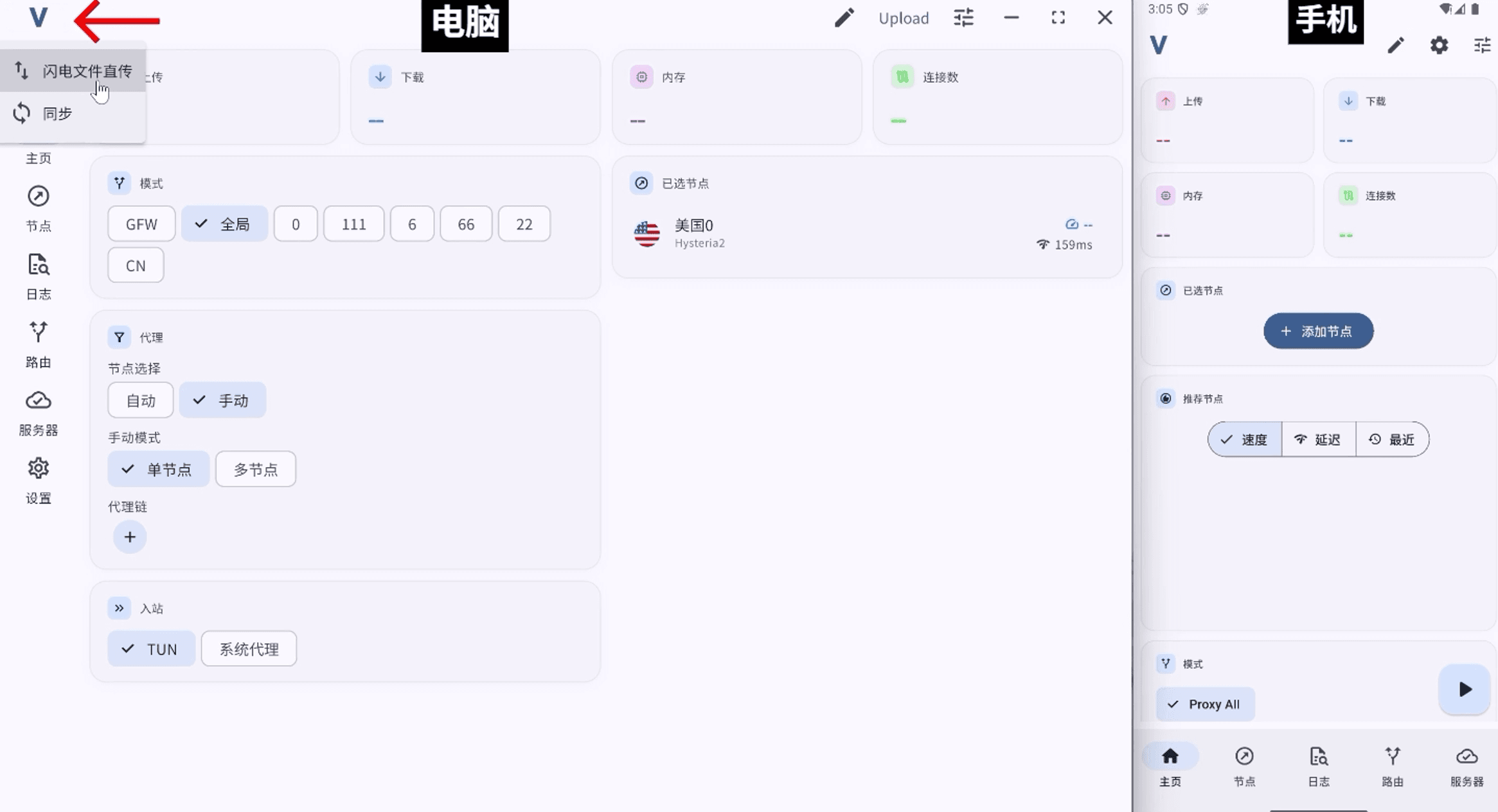
在主页点击左上角 V 图标,选择 闪电文件直传。
2. 开始接收
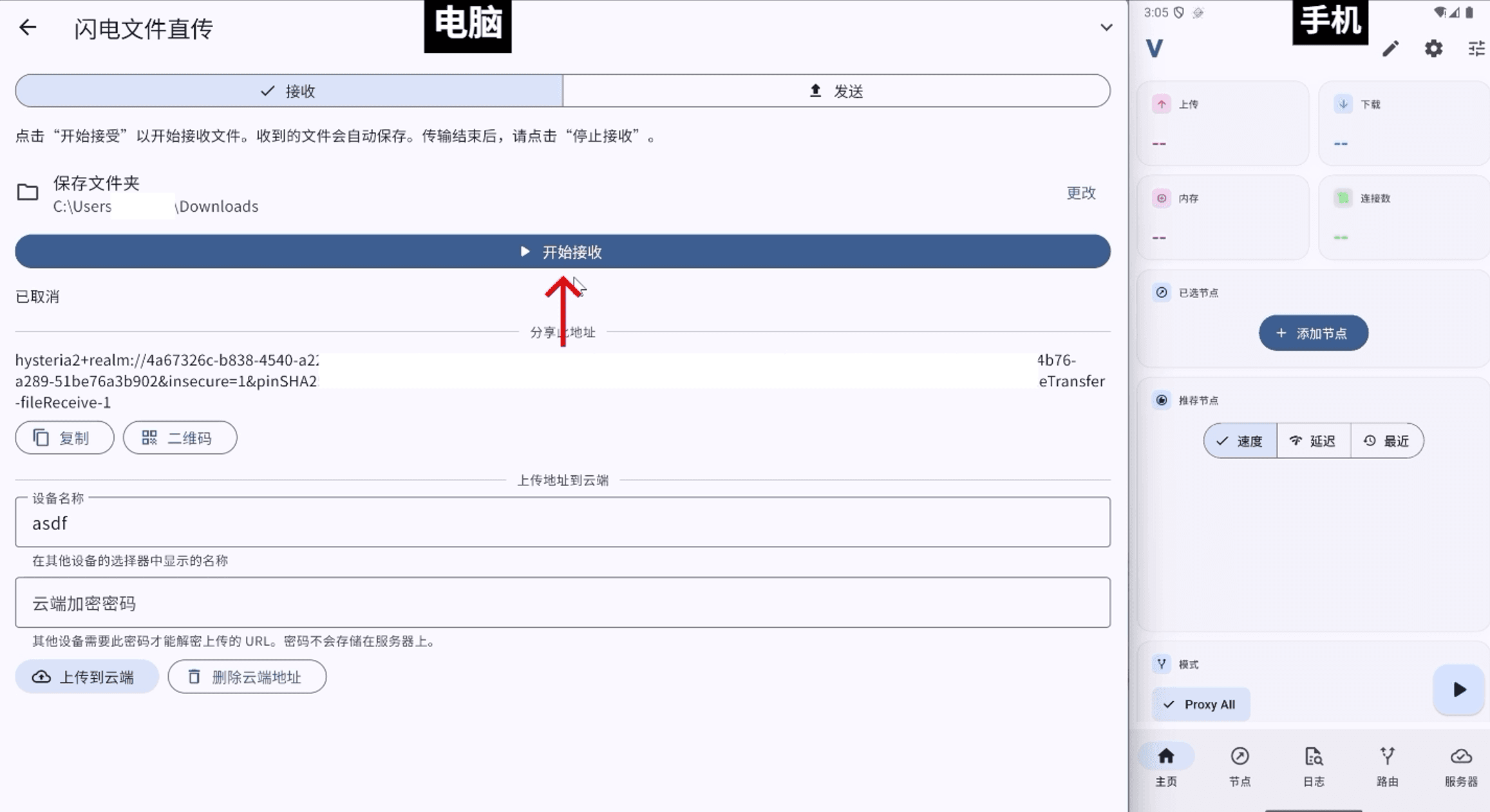
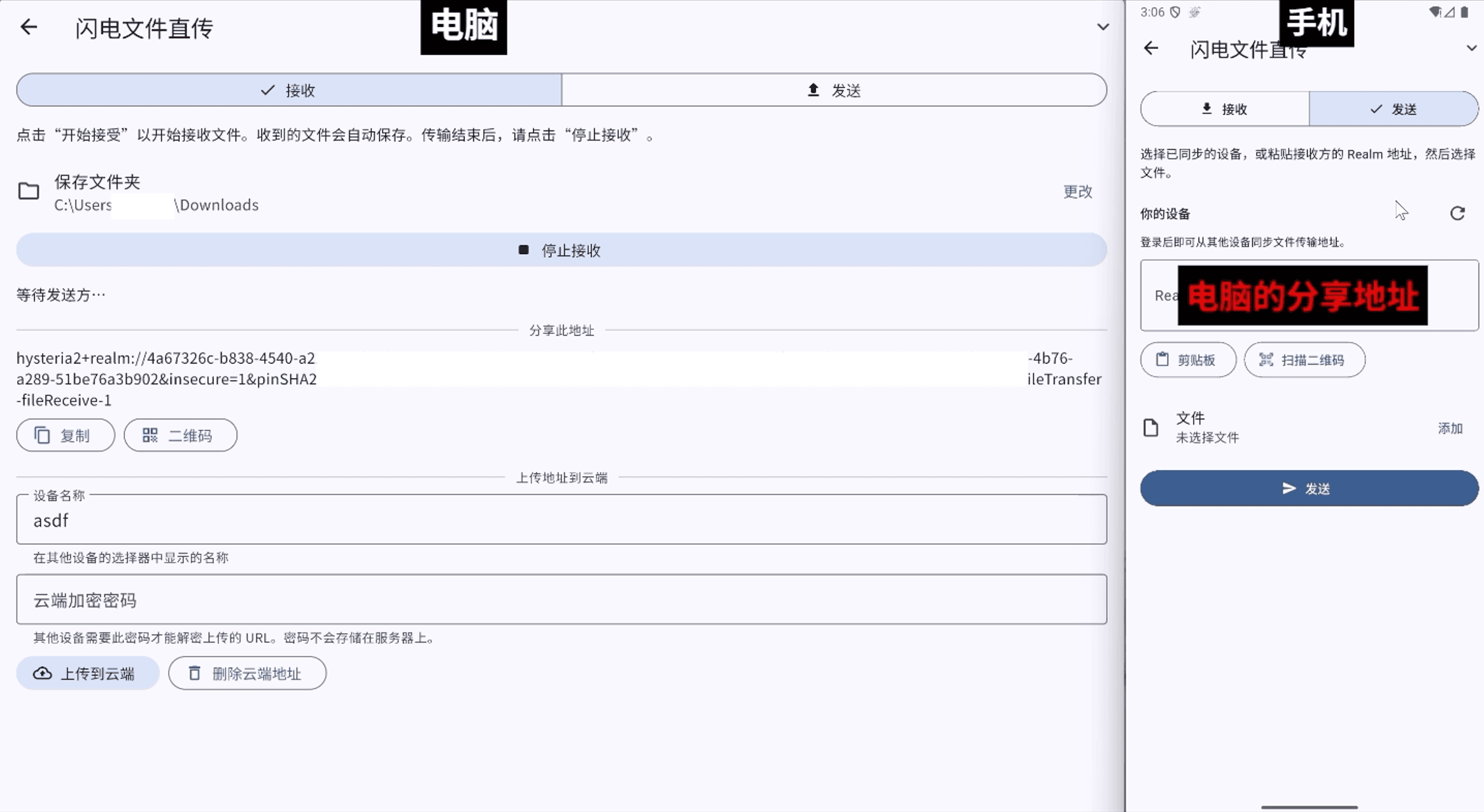
在 接收 标签页中,确认或更改 保存文件夹,然后点击 开始接收。
3. 等待接收端就绪
稍等几秒,状态从「正在启动…」变为 等待发送方…。此时可 复制 分享地址,或点击 二维码 供手机扫描。
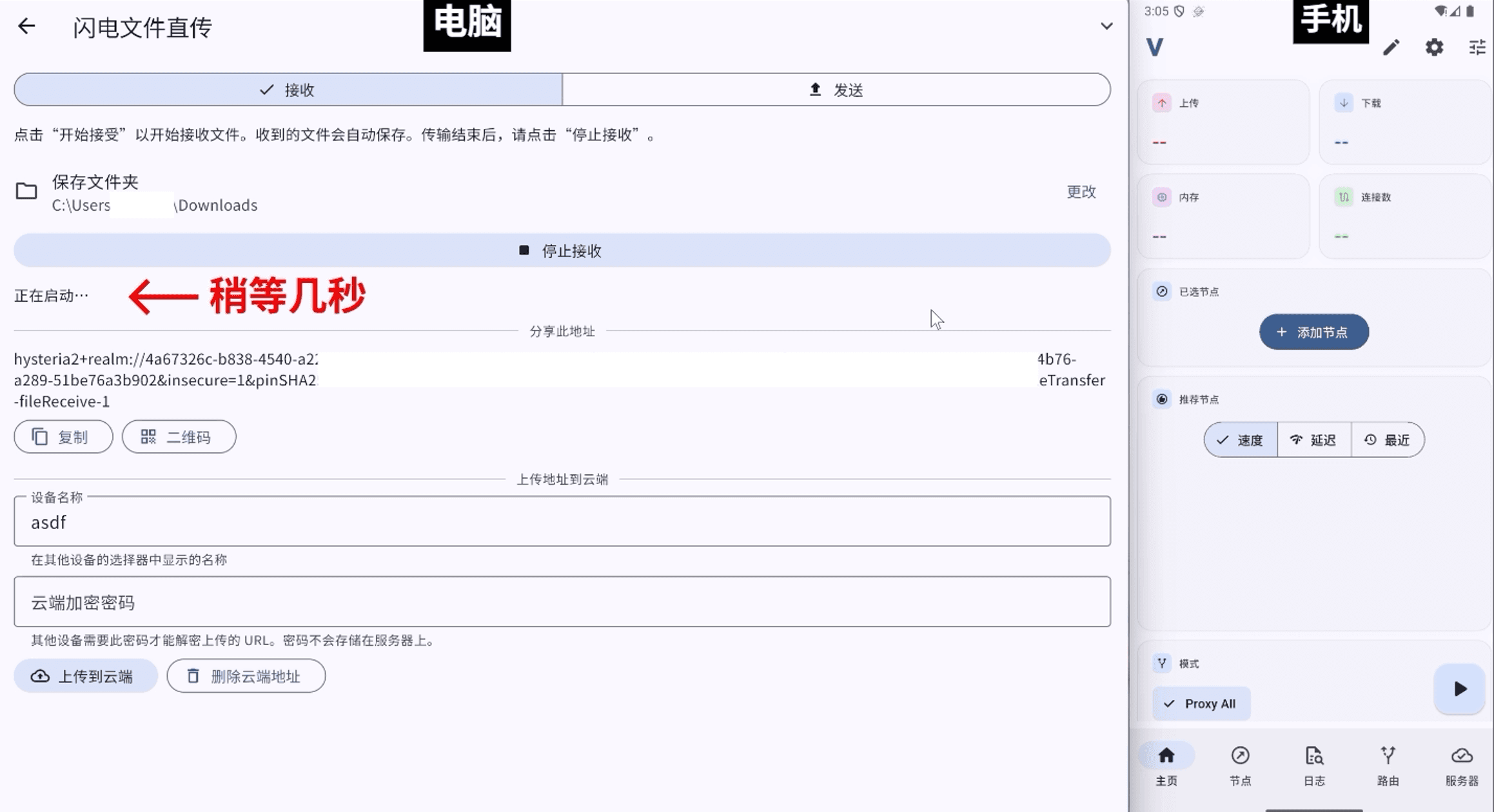
也可填写 设备名称 与(可选)云端加密密码,点击 上传到云端,让已登录同一账号的发送端从「你的设备」中选择,无需手动复制地址。
4. 在手机上打开闪电文件直传
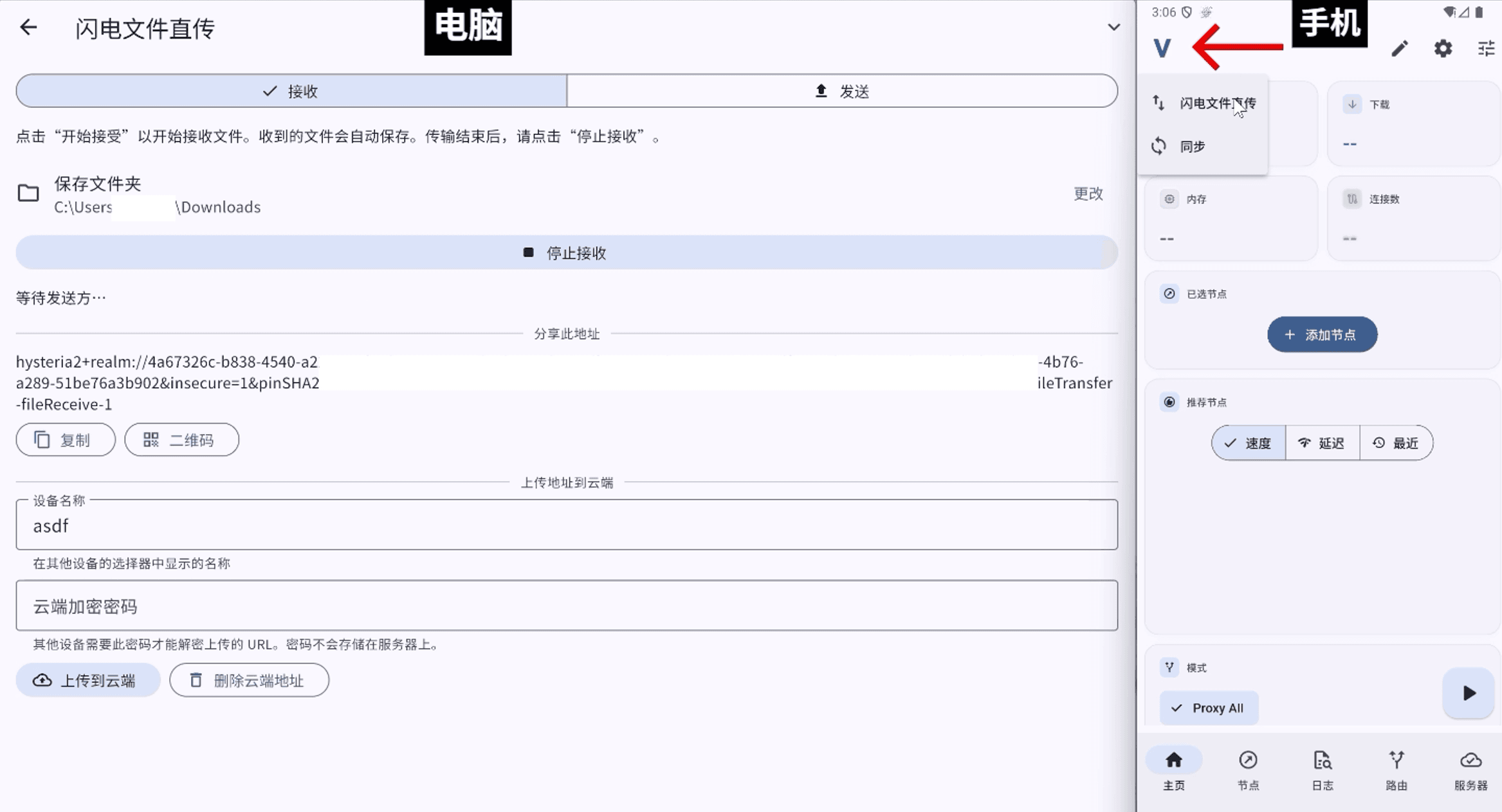
在手机主页点击左上角 V 图标,选择 闪电文件直传。
5. 填写接收方地址
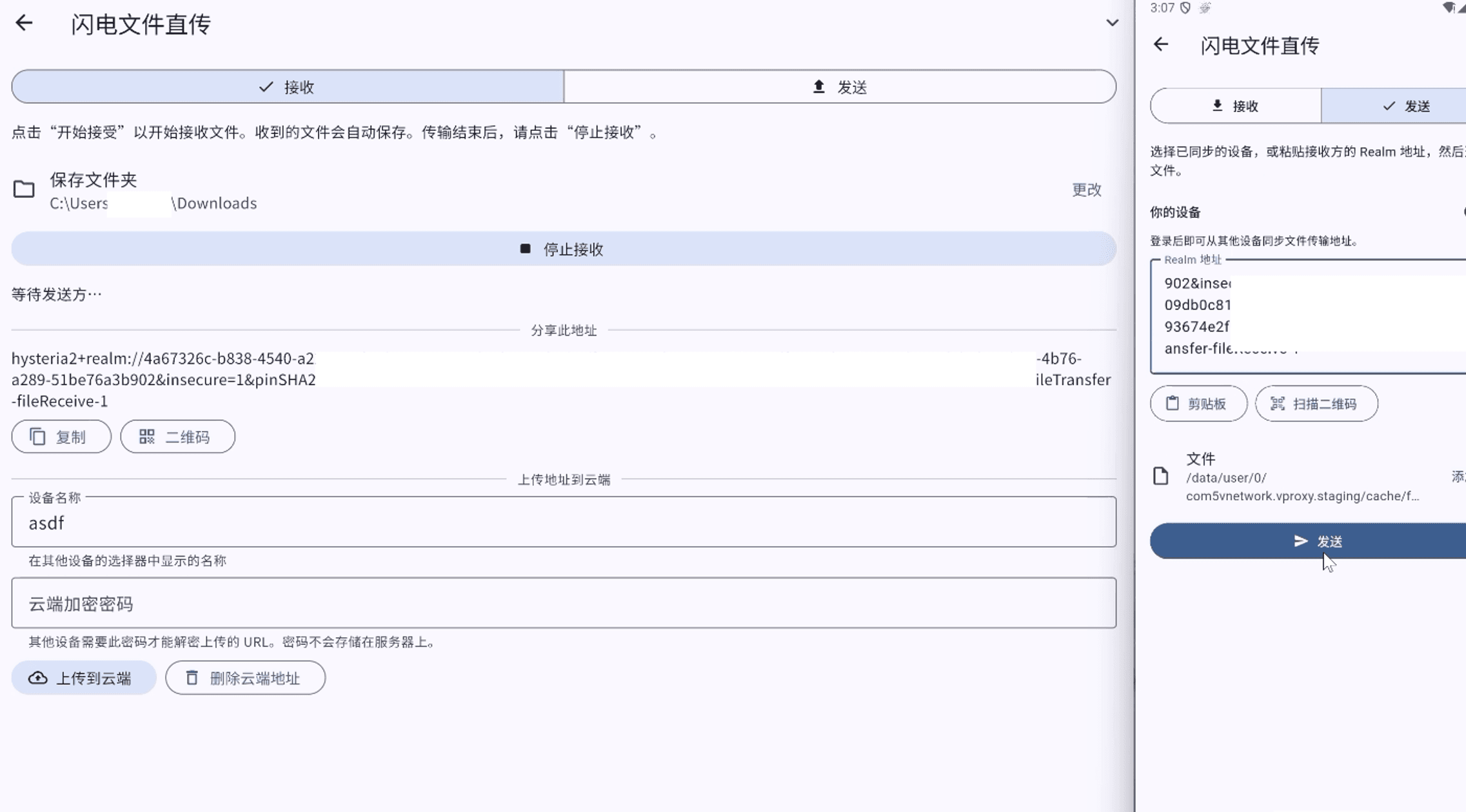
切换到 发送 标签页,将电脑端的分享地址粘贴到输入框(可用 剪贴板 或 扫描二维码)。
6. 选择文件并发送
点击 添加 选择要发送的文件,然后点击 发送。
7. 确认传输完成
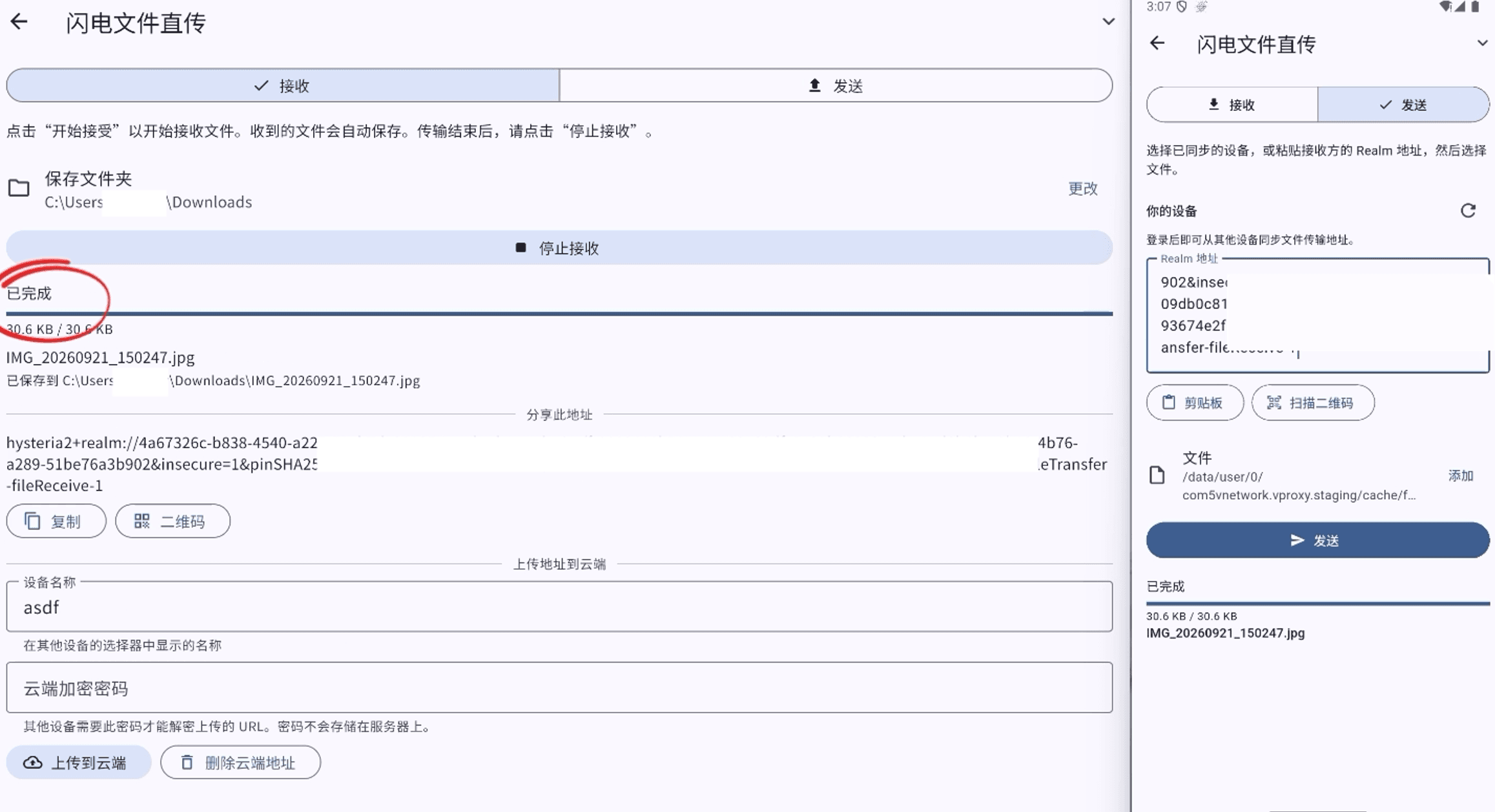
两端均显示 已完成,且进度条满格时,文件已保存到电脑端设定的保存文件夹。传输结束后,在接收端点击 停止接收。
视频演示
如视频无法播放,请在 YouTube 上打开。
相关文档
- VX 安装 — 请先安装客户端
- 备份与同步 — 跨设备同步节点与设置(Pro)
- Hysteria Realm 服务器 — 用 VX 作为 Realm 代理服务器